Saturday, January 16, 2016

10 Langkah Menjadi Profesional Pengolah Gambar dengan Photoshop ( Bag. 2 )

4. Edit-Mask: Kombinasi Teks dengan Gambar Latar Belakang

Dengan edit-mask antara lain Anda dapat mengisi sebuah teks dengan foto latar belakang. Untuk itu, buka foto yang akan Anda gunakan sebagai latar belakang.

 * Selanjutnya, tuliskan teks yang diinginkan lalu tempatkan pada posisi yang
 sesuai pada latar belakang. Dalam palet layer, ubah layer latar belakang menjadi layer biasa dengan mengklik ganda selection dan klik ‘OK’.

* Sekarang, pindahkan layer teks dengan drag&drop ke bawah layer foto. Aktifkan
 layer foto dengan mengkliknya dan pilih "Create Edit-mask' dari menu Layer. Teks
 akan tampak dengan foto sebagai latar belakangnya.

5. Escape-Point: Meng-copy Objek dengan Perspektif

Untuk mengcopy sebuah elemen foto, misalnya sebuah pintu, berikut perspektifnya,
 gunakan filter Escape-Point dalam Photoshop.

 * Pilih 'Escape-Point' dari menu 'Filter'. Dalam jendela Preview besar yang terbuka,
 pilih 'Create layer' pada bar di kiri. Pertama, definisikan titik-titik sudutnya. Klik misalnya
 sudut sebuah bangunan atau dalam contoh sebuah barisan rumah.

Dalam selection ini otomatis Photoshop CS2 membuat sebuah jaring perspektif. Dengan tool panah Anda dapat mengoreksi titik sudut dan pinggirannya nanti. Ketika pinggiran ini dipindahkan, perspektif akan tetap terjaga. Dengan demikian, seperti pada contoh, Anda juga dapat menyertakan bagian yang pada foto hanya tampak sebagian.

 * Sekarang Anda dapat memindahkan elemen yang diinginkan ke sebuah posisi
 dalam jaring perspektif. Dalam contoh, sebuah etalase berikut pintunya dapat dicopy
 dengan baik ke barisan rumah yang lebih jauh. Photoshop hanya mendukung objek segiempat dalam mode Escape-Point. Sebenarnya, bentuk ini juga dapat disesuaikan dalam jaring perspektif. Copy selection dan paste ke gambar.

Selanjutnya, tarik objek dengan mouse ke tempat yang diinginkan. Dengan menahan tombol [Alt], secara otomatis selection akan berada pada ketinggian yang tepat. Tool kuas dan stempel copier juga tersedia dalam mode Escape- Point untuk koreksi yang diperlukan. Perhatian! Dengan filter baru ini Photoshop tidak menjadi tool 3D. Anda hanya dapat menggandakan elemen 2D. Objek tidak secara otomatis mendapatkan perspektif ruang yang tepat.

6. Kuas Reparasi dan Stempel Copier

Sebuah foto yang cukup bagus dari sebuah gereja di Dresden. Sayangnya, ada crane konstruksi ikut terfoto. Namun, dengan Photoshop CS2 masalah ini cepat teratasi. Untuk noda-noda kecil cukup digunakan kuas reparasi (lihat tips di atas).
Namun, jika Anda ingin menyingkirkan objek yang lebih besar seperti crane, gabungan kuas reparasi dan stempel copier lebih tepat.

 * Tool kedua Anda operasikan dengan menekan tombol [Alt] ketika mengklik bagian yang akan digunakan sebagai stempel. Setelah itu, lepas tombol [Alt] dan timpa objek yang mengganggu. Kuas reparasi—berbeda dengan stempel copier—lebih cerdas dan memperhatikan struktur serta cahaya.

Coba untuk menemukan tool yang tepat bagi foto Anda. perhatian! Jika foto Anda memiliki peralihan warna yang tajam seperti langit dan bangunan dalam contoh, tarik terlebih dulu sebuah selection di sekeliling bagian yang akan dikoreksi, tepat di sepanjang kontur yang tajam. Jika tidak, ketika mengoreksi,Photoshop akan menghapus konturnya. Pada stempel copier ini tidak terlalu diperlukan.

10 Langkah Menjadi Profesional Pengolah Gambar dengan Photoshop ( Bag. 1 )

10 Langkah Menjadi Profesional Pengolah Gambar dengan Photoshop ( Bag. 3 )

10 Langkah Menjadi Profesional Pengolah Gambar dengan Photoshop ( Bag. 1 )


1. Fieldmask, Melakukan Montase foto dengan cepat

 Untuk memberikan piala kepada Ballack dkk., pertama buat sebuah field-mask baru dalam foto para pemain. Klik tombol Field Mask dalam palet Fields (Layer). Tandai foto piala dengan [Ctrl]+[A] dan tambahkan melalui Copy&Paste ke dalam field baru foto pertama. Sekarang, singkirkan latar belakang foto piala. Tarik selection di sekeliling piala (lihat tip di bawah) dan buat sebuah field-mask melalui menu ‘Field | Fieldmask | Show Selection’.

Sekarang yang tampak hanya piala. Sesuaikan ukurannya dalam foto dan miringkan sedikit. Untuk itu, pilih ‘Edit | Free transform’. Di sekeliling piala tampak sebuah segiempat. Tahan tombol [SHIFT] ketika Anda menarik sudut-sudutnya agar proporsi terjaga. Di sudut kotak, pointer akan berubah menjadi panah lengkung ganda. Klik dan tarik simbol ini untuk memiringkan piala ke arah yang diinginkan.
Sekarang Anda hanya perlu sebuah tangan di depan piala. Untuk itu, pindah ke layer yang img37 berisi foto pemain dengan mengklik layernya dalam palet Fields. Tarik selection di sekeliling tangan yang akan digunakan. Copy bagian tangan ke clipboard. Buat layer baru di atas kedua layer sebelumnya dan tambahkan isi clipboard ke sana. Atur ukuran dan posisinya.

2. Tongkat Ajaib, Masking-mode, Extraction: Memilih Objek dalam Foto


Pemilihan cepat dapat dilakukan melalui tongkat ajaib (Magic Wand)—tetapi hanya pada objek satu warna dengan kontur yang kontras dengan latar belakang. Dalam contoh, latar langit tepat untuk metoda ini. Selanjutnya, balikkan selection dengan menekan tombol [Shift]+[Ctrl]+[I].

Objek berwarna dengan kontur relatif jelas Anda pilih dengan magnetik lasso. Bila kontur belum bersih, masuk ke Masking mode. Dalam palet Tools, klik simbol bulatan putih dalam segiempat kelabu. Bagianbagian foto yang tidak dipilih kini tampak merah dan Anda dapat mengatur selection dengan kuas. Dengan mencat putih Anda menambahkan bagian pada selection, dengan mencat hitam Anda menghilangkannya. Setelah selesai, kembali ke mode standar dengan mengklik simbol bulatan putih dalam segiempat putih. Perintah menu ‘Extract’ berfungsi untuk membebaskan kontur berstruktur halus seperti rambut keriting. Pilih ‘Filter | Extract’. Dalam kolom dialog, tandai kontur dengan contour-marker, lalu isi selection dengan Fill-tool. Bagian di luar yang diberi warna biru akan menghilang setelah Anda mengklik ‘OK’. Bila perlu, zoom gambar dengan mengklik icon kaca pembesar. Tahan [ALT] untuk memperkecil.

3. Fields dan Kuas: Mempercantik Warna Kulit dalam Potret

Kulit sempurna dengan mengklik, dalam Photoshop tidak masalah. Untuk menyingkir kan noda-noda kulit, kerutan, atau tahi lalat tersedia metoda yang nyaman: Kuas reparasi secara otomatis dapat mencari pixel di lingkungan gambar yang perlu dikoreksi. Dengannya kita dapat mengoreksi bagianbagian kecil secara cerdas. Pilih fungsi kuas reparasi dari toolbar dan tentukan ukurannya dalam 'Tool-Options'. Klik bagianbagian yang mengganggu dalam foto untuk menyingkirkannya. Kulit kecoklatan terbakar matahari juga relatif mudah dibuat dengan Photoshop. Buat sebuah layer baru dan sebagai metoda Fill pilih 'Multiply' dari daftar dropdown dalam palet layer. Sekarang, dari toolbar pilih kuas dengan ujung lembut dan ukuran yang tepat. Sebagai warna latar depan pilih nada warna yang sedikit lebih gelap dari warna kulit pada foto. Sapukan kuas ke bagian kulit yang akan diperbaiki dalam layer baru. Agar hasilnya tampak lebih alami, turunkan opasitas field dalam palet layer.

Perhatian! Jangan sertakan bagianbagian seperti gigi dan mata dari proses ini agar tidak ikut terwarnai.

 10 Langkah Menjadi Profesional Pengolah Gambar dengan Photoshop ( Bag. 2 )

 10 Langkah Menjadi Profesional Pengolah Gambar dengan Photoshop ( Bag. 3 )

Tuesday, January 12, 2016

10 Tips Meningkatkan Kualitas Photo Digital dengan Photoshop ( CS2 keatas ) Bag. 3

Tip 6. Mengolah photo Suasana

Perhatikan Cuaca tipikal pada Akhir tahun. Seringkali terjadi hujan dan awan gelap, Jika Anda mengambil foto dalam suasana tersebut, terkadang white balance-nya terlupakan . Akibatnya Foto akan tampak kebiruan. Masalah ini dapat dikoreksi dengan fungsi " Match Color " yang terdapat didalam menu " Image/ Adjustment/ beri centang pada " Neutralize " maka nuansa kebiruannya akan hilang.

 * Mempertahankan efek : apakah awan- awan gelap harus tetap ada? terapkan fungsi " Match Color" pada sebuah layers Copy. Tempatkan diatasnya sebuah Mask dan buatlah sebuah gradasi Hitam Putih.

Tip 7. Meningkatkan Kontras Warna

Apabila Anda ingin menonjolkan bagian objek tertentu, dengan warna, misalnya
warna kuning pada sebuah ladang, bunga lakukanlah langkah berikut:

* Melalui "Select" pilih perintah " Color Range" dengan pipet klik area yang diinginkan, dengan pengatur toleransi, tentukan sejauh mana bagian berwarna serupa diintegrasikan kedalam pilihan. Konfirmasikan Pilihan Anda dan buatlah sebuah layer Copy dengan menekan [Ctrl] + [J] . Berilah sentuhan layer blending untuk layer -copy ini. Didalam palet layer, pilihlah,"Soft Light" sehingga akan lebih menguatkan warna.

Tip 8. Menampilkan Detail dalam Kabut

Foto yang di ambil dalam kabut pagi memiliki suasana lembut yang khas, Sayangnya tidak semua detail gambar bisa nampak. Sebuah koreksi Kontras pada fungsi "Curves" biasanya sudah memadai. Namun Anda perlu menetapkan, dengan tepat nilai warna mana saja yang perlu ditingkatkan. Sebelum koreksi dilakukan, tempatkan titik ukur tetap pada " Curves". Bukalah jendela ' Curves", tahan tombol [Ctrl] dan klik bagian foto yang perlu ditingkatkan. Kini photoshop menempatkan titik yang tetap dalam diagram. Dengan itu Anda tahu, dimana kurva perlu memperbaiki.

Tingkatkan kontras dengan membuat kurva berbentuk hurup "S", Dengan demikian, foto akan lebih menarik, segar, tanpa kehilangan karakternya. Peningkatan gradasi juga mampu mengintegrasikan warna. Bila perlu, Anda dapat mengombinasikan koreksi dan sedikit reduksi saturasi melalui, " Image/ adjustment/ Hue/ Ssturation". Apabila Koreksi Kontras dalam highlights atau shadows terlalu kuat, lindungi dengan sebuah Mask. Untuk itu gunakan fungsi " Select/ Color Range ", untuk memilih bagian cerah atau gelap.

Tip 9. Mempertajam Gambar dengan Benar

" Unsharp Mask " Adalah filter yang paling banyak digunakan dalam photoshop karena
seringkali mendapatkan hasil yang bagus. Walaupun demikian, banyak pengguna tidak dapat menggunakannya dengan benar atau lebih suka menggunakan nilai default ( amount 130, radius 3, Treshold 0 ), Namun, metode pintas tersebut terkesan kurang profesional. Jadi, perhatiakn penjelasan berikut:

 * Radius, untuk menampilkan ketajaman, banyak pengguna menetapkan nilai pixel yang kecil, Namun perlu diperhatikan , apabila radiusnya tetap, penajaman pada foto
resolusi rendah efeknya lebih kuat ketimbang foto resolusi tinggi.

*Amount, slider ini juga harus diatur sesuai dengan objek, . Dalam arti harus flexibel,
dengan foto, terutama objeknya. Misalnya, detail kulit, yang dipertajam malah tidak
enak dilihat bukan? Biasanya, intensitas penajaman, yang disarankan antara 75 hingga180 %.

*Treshold, Dengan setting ini, Anda dapat melindungi tone serupa sebelum peningkatan kontras untuk menghindari timbulnya artefak.

Tip 10. Cropping dengan Benar


Memisahkan ebuah Objek dari latar belakang dapat dilakukan dengan " Magic Wand Tool " atau dengan " Path Tool ", Kami tunjukan cara yang cepat dan tepat untuk
melakukannya:

 * Latar belakang dengan kontras tinggi: Apabila objek berdiri didepan latarbelakang
yang sangat berbeda atau kontras tinggi, magic wand tool dapat digunakan. Pada Options Bar diatas, masukan nilai Tolerance antara 10 hingga 40, cukup klik pada area latar belakang, dengan sgera area seleksi akan tercipta. apabila masih ada area yang belum terseleksi, klik " Select/ Similar ". Masih belum puas? Tekan [Alt] dan klik area lainnya. Tingkatkan lagi niali toleransinya. Akhirnya , Pilih " Select/ Inverse ", selesai.

*Kontars Tinggi, Tekstur Halus, Objek Manusia dengan rambut keriting, rumput, atau sejenisnya memang rumit, Sebaiknya Anda menggunakn dengan bantuan Channels, Seleksi bagian yang akan di mask dengan "Lasso Tool" , Kemudian buka "Image/ Calculations", dengan melihat hasil Preview, pilih Blending "MultyPly". Dibawah jendela pilih" Result: New Channels" Klik Ok. maka akan tampak Channels baru , sapukanlah bagian luar objek dengan kuas dan warna hitam hingga dekat ke tepi rambut, Denagn slider "Levels" geser slider terang gelap hingga foto hampir hitam putih dan rambut tampak sebagai kontur. Langkah terakhir, Klik tombol "Load Channels as selection" yang terdapat dibagian bawah palet layer. klik chanels RGB.

Selesai. 

 10 Tips Meningkatkan Kualitas Photo Digital dengan Photoshop ( CS2 keatas ) Bag.1

10 Tips Meningkatkan Kualitas Photo Digital dengan Photoshop ( CS2 keatas ) Bag.2

Tip 3. Membuat Mata Lebih Hidup

Mata adalah jendela Jiwa, Apa jadinya apabila di photo, mata Anda terlihat merah. menyeramkan bukan? dengan sejumlah tip berikut, Anda dapat membuat mata lebih
hidup dan bersinar.

* Mengatasi Mata Merah, sejumlah kamera saku seringkali menyebabkan red-eye.
lampu flash pada kamera, model ini terlalu dekat ke sumbu optik, Apabila orang yang di foto melihat langsung ke arah Lensa , sinar yang masuk dipantulkan merah oleh retina mata. Lampu kilat didepan juga tidak selalu mencegah fenomena ini terjadi.
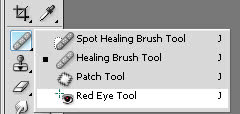
Namun foto dengan mata merah ini sebenarnya dapat dengan mudah diatasi, Mulai versi Cs2, Photoshop memiliki sebuah " Red Eye Tool " yang sangat impresif. Tool tersebut dapat diakses melalui Klik kanan pada "Spot Healing Brush Tool" Klik bagian mata yang akan dikoreksi, maka photoshop akan secepat kilat merubah warna retina mata kembali menjadi Hitam.


* Melemahkan Pantulan, pada prinsipnya refleksi cahaya pada mata memang di inginkan karena membuat mata tampak lebih hidup, Namun Cahaya tertentu menimbulkan pantulan yang sangat kuat, sehingga terlihat dingin dan kaku. Dalam kasus ini, pantulan perlu perlu diperlemah, Caranya, Copy photo pada sebuah layer baru, Aktifkan " Clone Stamp Tool "tahan tombol [alt], dan copy bagian retina pada pantulan yang terlalu kuat.

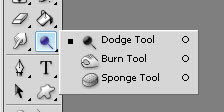
* Pandangan Bersinar, Apabila Mata terlalu suram, aktifkan "Dodge Tool" . Sapukan kuas diatas bagian putih bola mata dalam setting " Midtones"atau "Highlights", dan exposure 50 % dengan segera mata akan terlihat lebih bersinar.

Tip 4. Menyulap Gigi menjadi Putih Berkilau

Percayakah Anda bahwa merapihkan dan mencerahkan gigi dengan photoshop lebih murah ketimbang pergi ke Dokter gigi? Mari ikuti langkah berikut: Cukup dengan
" Stamp Clone Tool" dan "Dodge Tool" Saja. Pertama perbaiki celah- celah gigi dengan Stamp clone Tool cara kerjanya hampir mirip dengan "Spot Healing Brush Tool". Dodge Tools menyulap gigi Coklat menjadi Putih Bersih, Pada gigi- gigi depan pilihlah Midtones atau Highlights, Untuk gigi belakang pilih Shadows. Dikolom exposure memakai nilai sedang misalnya 25%, Dengan Sapuan- Sapuan pendek terkendali cerahkanlah gigimu.

Tip 5. Seni Koreksi Gradasi

Langkah cepat untuk meningkatkan kedalaman warna pada kebanyakan foto adalah dengan menggunakan fungsi "Levels". Foto akan memiliki bagian terang dan gelap yang tepat. Pada contoh gambar dibawah ini dengan exposure kurang cahaya, kami tunjukan bagaimana cara mengoreksinya.

 * Koreksi Tone, dapat Anda pilih dari menu " Image/ Adjustments/ Levels".Setelah itu, akan tampil histogram sehingga saat editing Anda dapat melihat berapa nilai dan parameter koreksi foto.

* Mulailah dengan" Highlights" untuk area terang atau putih, . Pengukur exposure otomatis terkecoh oleh banyaknya bagian putih dalam objek, sehingga exposure ter lalu minim. Tariklah Slider kearah "Midtones" hingga Anda Sampai kebagian Awal nya pada histogarm. Bagian paling terang dalam photo dikoreksi menjadi putih, yang lainnya menyesuaikan diri dengan titik putih baru tersebut. langkah pertama ini membuat foto tampak lebih cerah.

 * Agar Anda tidak menarik slider terlalu jauh, tahan tombol [Alt] ketika Anda menarik segitiga putih untuk Cahaya, Dengan demikian gambar Preview akan hilang dan hanya bagian-bagian bermasalah saja yang tampak. dalam bagian putih ketiga, color chanel maksimal. ini tidak baik , bagian yang bersangkutan akan "termakan", sehingga detail akan hilang. apabila demikian, tarik sedikit slider kearah sebaliknya.

 * Lakukan hal yang sama dengan slider untuk " Shadows" untuk area yang gelap. Tariklah segitiga hitam kekanan sambil menekan tombol [Alt]. Dsini Anda perlu bagian yang sangat gelap. Perhatikanlah selalu objek foto.

* Kini foto jauh lebih cerah dan Kontras, Selanjutnya kita beralih ke"Midtones" , Koreksilah exposure dalam batas gradasi yang telah ditetapkan. dengan kedua angkah pertama, Midtones berada dalam bagian gelap. geserlah sigitiiga tengah sedikit kekiri, tone gelap akan beralih ke midtones.

 10 Tips Meningkatkan Kualitas Photo Digital dengan Photoshop ( CS2 keatas ) Bag.3

10 Tips Meningkatkan Kualitas Photo Digital dengan Photoshop ( CS2 keatas ) Bag.1

Melalui sejumlah Triks pada Photoshop, Anda dapat mengoptimalkan setiap photo hasil jepretan kamera, sehingga terlihat lebih hidup, dengan banyak warna dan nuansa. Tidak masalah Apakah itu photo close-up, makro atau pemandangan.

Tip 1. Menghilangkan berbagai noda pada kulit

Pada saat memotret objek manusia khususnya Photo close-up, seringkali terjadi kekurangan kecil berupa noda pada wajah, jerawat dan red eye. Koreksi kekurangan kecil tersebut dapat diatasi dengan " Spot Healing Brush Tools" . Dengan tools tersebut photoshop akan menyamakan pixel- pixel di area yang bersangkutan dengan area sekitar yang bersih dari Noda tersebut. Noda pun langsung hilang. Namun, perlu diperhatiakan, ukuran kuas harus lebih besar daripada bagian yang akan dikoreksi.
* Untuk melakukan hal serupa pada photoshop versi lama, aktifkan "Clone stamp tools" Sambil menekan tombol [alt] , pilihlah sebuah area kulit yang bersih . lepaskan tombol [alt] dan hilangkan noda dengan menyapukan kuasnya.
* Apabila software pengolah gambar yang Anda gunakan tidak memiliki tools reparasi, lakukan langkah berikut: Copy kesebuah layers baru dengan posisi teratas dan perhalus dengan sebuah filter " Remove Dust and Scratches" . Pilih sebuah radius dan nilai ambang tinggi, untuk mempertahankan struktur kulit. Kini tutup Layers dengan sebuah mask. Pada mask sapulah pada bagian yang akan dikoreksi dengan kuas sehingga layers yang sudah diperhalus akan tampak terlihat kembali.

Tip 2. Menghaluskan dan Melicinkan Kulit

Foto- foto iklan kosmetikterlalu sempurna untuk menjadi kenyataan, bukan? begitu mulus tidak ada kerutan, dan tidak ada pori- pori yang mengotori kulit. Sebenarnya Anda pun dapat
melakukannya. Cobalah sejumlah trik berikut ini:


 * Solusi terbaik tersedia didalam photoshop mulai versi CS2, Dibawah Filter/ Blur/ Surface Blur", Anda Akan memuluskan permukaan kulit dengan membuatnya blur / kabur. Nilai setting yang baik adalah 3 sampai 5pixel untuk radius, dan10 hingga 15 untuk nilai Treshold .Akan lebih optimal jika Anda melakukan seleksi pada bagian kulit yang perlu dikoreksi sehingga hanya bagian tersebut yang diolah.

* Pada Photoshop versi sebelumnya,
proses pemulusan permukaan kulit tersebut kadang menjadi masalah. Struktur kulit yang kasar memang akan hilang, tetapi kontur bulu mata, rambut, dan garis bibir juga akan menjadi kabur.

* Tip rahasia: Neat Image, sebuah software ( plugIns ) khusus untuk noise terasa efektif, pengguna pribadi, dapat menggunakan secara gratis versi demonya ( www.neatimage.com ) dengan limitasi sejumlah fungsi. Neat Image membuat sebuah profile otomatis. Untuk memperkuat efek, tingkatkan kecerahan dan Noise Warna, Hasilnya struktur kulit yang kasar disingkirkan, tetapi mata dan kontur bulu mata tetap terjaga.

10 Tips Meningkatkan Kualitas Photo Digital dengan Photoshop ( CS2 keatas ) Bag.2